
- Зелените жаби треба да преминат на местото каде што се кафените жаби
- Жабите скокаат само напред
- Се движат само едно место понапред и може да прескокнат само преку една жаба
Showing posts with label Shareski S.. Show all posts
Showing posts with label Shareski S.. Show all posts
Sunday, August 22, 2010
Мисловна гимнастика

Saturday, May 15, 2010
Пристигна Skype 5.0 beta 1 for Windows
Деновиве излезе најновата верзија на Skype. Имено според официјалниот блог на Skype интересно за оваа верзија е тоа што е овозможена долго очекува опција за групни видео разговори која поддржува разговори до 5 корисници истовремено.
Skype 5.0 корисниците можат да го превземат (тука).
Wednesday, March 3, 2010
Колку е брза вашата интернет конекција?

Ве интересира колкава е брзината на вашиот интернет? И дали вашиот ISP (Internet Service Provider) навистина ја испорачува брзината која ви ја ветил при склучување на договорот? Многу едноставно само кликнете (тука) и проверете ја брзината во реално време!
Sunday, February 21, 2010
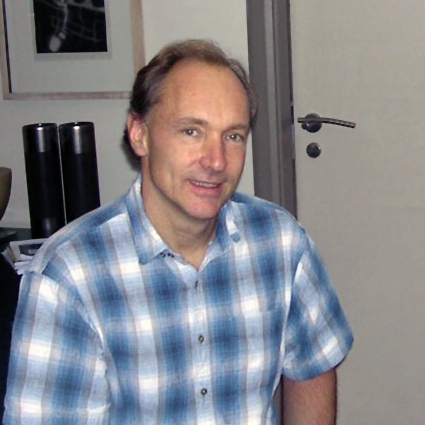
(Сер) Тим Бернерс-Ли, основачот на WWW
Sunday, February 14, 2010
Македонски кирилични фонтови
Користењето на македонски кирилични фонтови не би ви го препорачале доколку работите со документи кои ги чувате на преносливи медиуми и често ги отворате на различни компјутери поради фактот што доколку имате документ кој е пишуван со одреден тип на фонтови и потоа истиот документ го отворите на друг компјутер кој ги нема инсталирано тие специвични фонт, документот односно текстот нема правилно да се прикаже, па дури нема да бидете во состојба ниту да го прочитате самиот документ. Во вакви ситуации секогаш моја препорака е при пишување на документот да користите македонска поддршка. Но сепак фонтовите си имаат своја предност а тоа е лепезата на различни стилови на изгледот на текстот што користењето на македоска поддршка не може да ви го овозможи. IT Едукација ви овозможува на следниов линк да превземете колекција од околу 180 македонски фонтови, кои по нивното отпакување со двоклик врз датотеката на вашиот локален диск (C:) во фолдерот Mak Fonts треба да ги ископирате и залепите (пастирате) во фолдерот Fonts кој се наоѓа во Control Panel. ( Превземи македонски кирилични фонтови )
Friday, November 20, 2009
DeFYROMizer
За сите вас кои мислат дека е крајно време вашиот почитуван Виндоус ИксПе да престне да ве фиромизира еве решение [тука]. Имено авторот на овој совтвер решил да ја исправи оваа неправда и да го поправи малку кодот со тоа што сите FYROM наставки ќе ги замени со Macedonia / Macedonian.
Напомена: при инсталација поради системските измени кои ги врши, можно е лажно да се препознае како вирус од некои антивирус програми!
Напомена: при инсталација поради системските измени кои ги врши, можно е лажно да се препознае како вирус од некои антивирус програми!
Friday, September 18, 2009
Елементи и фази за изработка на проекти со користење компјутер
Елементи и фази за реализација на проектна задача со компјутер [превземи тука] извадок од учебникот Информатика за шесто одделение, Автори Симе Арсеновски, Ѓорги Какашевски, Маја Лошанска- Тодоровска
Tuesday, September 15, 2009
Електронска форма на учебници за V и VI одд
До добивањето на учебниците по Информатика за V и VI одделение може да ја користите нивната електронска форма која може да се превземе тука:
Учебник по Информатика V одд [53MB]
Учебник по Информатика VI одд [15MB]
По превземањето на датотеките (архиви во .zip формат) треба истите да ги отпакувате со помош на десен клик и избирање на опцијата Extract All.
Доколку по ивршувањето на горе опишаните инструкции сеуште на можете да ги отворите фајловите кои се во .PDF формат тогаш ќе треба да ја превземете и инсталирате апликацијата Adobe Acrobat Reader
Учебник по Информатика V одд [53MB]
Учебник по Информатика VI одд [15MB]
По превземањето на датотеките (архиви во .zip формат) треба истите да ги отпакувате со помош на десен клик и избирање на опцијата Extract All.
Доколку по ивршувањето на горе опишаните инструкции сеуште на можете да ги отворите фајловите кои се во .PDF формат тогаш ќе треба да ја превземете и инсталирате апликацијата Adobe Acrobat Reader
Thursday, May 14, 2009
Saturday, May 9, 2009
Monday, February 23, 2009
4.10 Заштита при користење на Интернет (V одд)
Заштита при користење на Интернет
(антивирус и антишпиунски програми и нивно користење)
 Компјутерки вирус е програма која што може сама да се копира но и да инфицира други компјутери без дозвола или знаење на корисникот. Типичен начин на размножување на вирусите е нивно лепење за програмскиот код на некоја корисна апликација. Покрај кодот на програмата е запишан и програмскиот код на вирусот. Кога ќе се активира заразената програма, вирусот веднаш се сместува во меморијата. Самиот код на вирусот е напишан на тој начин што вирусот се сместува во делот од меморијата кој се користи за системски повици, на пример, активирање на програми. Кога подоцна ќе се активира која било програма, прво се извршува кодот на вирусот и тој се лепи на активираната програма. Ако ваква програма се ископира на USB меморија и се стави на друг компјутер, вирусот ќе се пренесе.
Иако заедничка страна на вирусите им е начинот на размножувањето, тие помеѓу себе се разликуваат според деструктивноста. Некои вируси прават штета (бришат податоци, форматираат дискови и сл.) додека пак, други воопшто не се штетни. Постојат и т.н. "тројански коњи" кои не се активни се до одреден момент (датум, време) кога се активираат и можат да направат штета.
Чистењето на компјутерот од вируси се врши со т.н. антивирусни програми. Кодовите на познатите вируси се познати. Со едноставно пребарување на кодовите низ меморијата и на уредите за перманентна меморија, вирусите можат да се пронајдат и да се исчистат. На ваков начин вирусите кои не биле познати во моментот на пишувањето на антивирусната програма на можат да се детектираат и исчистат, токму поради тоа многу битно е редовно да се апдејтува (update) дата базата на познати вируси од антивирус програмата. Но денес постојат антивирус програми кои интуитивно на база на некоја вештачка интелегенција (со помош на одредени алгоритми) можат да претпостават дека се работи за компијутерски вирус иако не го имаат точниот негов код во датабазата.
 Постојат и шпиунски програми (spyware) кои превземаат контрола на интеракцијата помеѓу корисникот и компјутерот без притоа корисникот да биде свесен за тоа. Овие софтвери притаено го мониторираат однесувањето на корисникот при што прибираат различен тип на лични информации за него како што се интернет сурфачки навики, сајтови кои биле посетени, но можат и да превземат контрола и самите да инсталираат други софтвери како и да ја пренасочуваат активноста на интернет прелистувачот. Исто така познато е дека овие шпиунски програми ги менуваат сетирањата(местењата) на компјутерот, што резултира со поставување на различна почетна страница, успорување на интернет конекцијата итн. За заштита и чистење од овие шпиунски програми постојат анти-шпиунски програми кои ги блокираат или го чистат компјутерот од шпиунски кодови а работат на слични принципи како и антивирус програмите објаснети претходно.
 Компјутерки вирус е програма која што може сама да се копира но и да инфицира други компјутери без дозвола или знаење на корисникот. Типичен начин на размножување на вирусите е нивно лепење за програмскиот код на некоја корисна апликација. Покрај кодот на програмата е запишан и програмскиот код на вирусот. Кога ќе се активира заразената програма, вирусот веднаш се сместува во меморијата. Самиот код на вирусот е напишан на тој начин што вирусот се сместува во делот од меморијата кој се користи за системски повици, на пример, активирање на програми. Кога подоцна ќе се активира која било програма, прво се извршува кодот на вирусот и тој се лепи на активираната програма. Ако ваква програма се ископира на USB меморија и се стави на друг компјутер, вирусот ќе се пренесе.
Иако заедничка страна на вирусите им е начинот на размножувањето, тие помеѓу себе се разликуваат според деструктивноста. Некои вируси прават штета (бришат податоци, форматираат дискови и сл.) додека пак, други воопшто не се штетни. Постојат и т.н. "тројански коњи" кои не се активни се до одреден момент (датум, време) кога се активираат и можат да направат штета.
Чистењето на компјутерот од вируси се врши со т.н. антивирусни програми. Кодовите на познатите вируси се познати. Со едноставно пребарување на кодовите низ меморијата и на уредите за перманентна меморија, вирусите можат да се пронајдат и да се исчистат. На ваков начин вирусите кои не биле познати во моментот на пишувањето на антивирусната програма на можат да се детектираат и исчистат, токму поради тоа многу битно е редовно да се апдејтува (update) дата базата на познати вируси од антивирус програмата. Но денес постојат антивирус програми кои интуитивно на база на некоја вештачка интелегенција (со помош на одредени алгоритми) можат да претпостават дека се работи за компијутерски вирус иако не го имаат точниот негов код во датабазата.
 Постојат и шпиунски програми (spyware) кои превземаат контрола на интеракцијата помеѓу корисникот и компјутерот без притоа корисникот да биде свесен за тоа. Овие софтвери притаено го мониторираат однесувањето на корисникот при што прибираат различен тип на лични информации за него како што се интернет сурфачки навики, сајтови кои биле посетени, но можат и да превземат контрола и самите да инсталираат други софтвери како и да ја пренасочуваат активноста на интернет прелистувачот. Исто така познато е дека овие шпиунски програми ги менуваат сетирањата(местењата) на компјутерот, што резултира со поставување на различна почетна страница, успорување на интернет конекцијата итн. За заштита и чистење од овие шпиунски програми постојат анти-шпиунски програми кои ги блокираат или го чистат компјутерот од шпиунски кодови а работат на слични принципи како и антивирус програмите објаснети претходно.
4.9 Разговарање преку Интернет (V одд)
На Интернет е овозможено разговарање во реално време во пишана (текстуална) форма и преку микрофон и слушалки (по желба и со web камера). Првиот начин денес е најпопуларен и ние ќе се задржиме на него. Притоа, разговорите можат да се водат во парови меѓу две лица, или во групи конференции од неколку лица. Ваквите разговори популарно се наречени „муабетење" (chating) или Интернет разговарање. Разговарањето преку Интернет е популарно пред се заради запознавањето на луѓе од цел свет а притоа, соговорниците не се гледаат. Исто така, многу ретко се кажува вистинското име. Соговорниците се обраќаат еден кон друг користејќи псевдоними, популарно наречени никови (жаргон кој доаѓа од англискиот збор nick - псевдоним, прекар). Постојат повеќе програми за разговор преку интернет како што се:
• mIRC (Internet Reality Chat)
• Windows Live Messenger (порано познат како msn-Microsoft Network)
• Skype
• Yahoo! messenger
• mIRC (Internet Reality Chat)
• Windows Live Messenger (порано познат како msn-Microsoft Network)
• Skype
• Yahoo! messenger
4.8 Електронска Пошта (V одд)
 Електронската пошта (electronic mail, скратено е-mail) се состои од праќање и од примање пораки (писма) преку Интернет. Предноста на електронската пошта во однос на класичната е што за неа не е потребна поштенска марка и плик, носење во поштенско сандаче на улица, или пак чекање на поштарот да ја донесе дома. Времето потребно за стигнување на оваа пошта е неколку секунди, без разлика на локацијата на примачот.
За да можеме да користиме електронска пошта, мора да сме поврзани/регистрирани на фирма (провајдер) која го овозможува тоа. Корисникот добива т.н. е-mail адреса со следниов облик:
корисничко_име@Интернет_адреса
Постојат повеќе фирми кои нудат бесплатна електронска пошта како што се Yahoo! Mail, Gmail, Hotmail, Free-mail и други на кои за де се користи бесплатната електронска пошта претходно треба да се регистрира своја email адреса.
корисничко_име@Интернет_адреса
Постојат повеќе фирми кои нудат бесплатна електронска пошта како што се Yahoo! Mail, Gmail, Hotmail, Free-mail и други на кои за де се користи бесплатната електронска пошта претходно треба да се регистрира своја email адреса.
4.6 Машини за пребарување (search engines) (V одд)
 Машините за пребарување по Интернет или кратко наречени web пребарувачи се компјутерска и програмска опрема која дава информации за дадено прашање.
Овие веб пребарувачи имаат на располагање голема база на податоци организирана по разни категории но и со кратки содржини на голем број документи поставени на Интернет. Исто така заедно со документот се памети и насловот на страницата, како и нејзината интернет адреса. Така кога ние ќе го впишеме клучниот збор* во веб пребарувачот, ќе ни излезат сите страници на кој се споменува збор. Клучен збор (keyword) за пребарување е збор што го опишува поимот што се пребарува. Пример доколку го внесеме клучниот збор информатика како резултат ќе ни излезат сите адреси од страници на кои се споменува овој поим. Има повеќе пребарувачи кои располагаат со адреси на многу страници меѓу кои најпознати се:
• Yahoo (www.yahoo.com)
• Alta Vista (www.altavista.com)
• Wolfram|Alpha (www.wolframalpha.com/)
Додека од македонските пребарувачи треба да ги спомнеме:
• Погодок (www.pogodok.com.mk)
• Најди (www.najdi.org.mk)
Пребарувачите исто така располагаат и со повеќе опции како што се пребарување фотографии, видео, мапи, e-mail адреси, напредно пребарување по различен јазик, тип на документ итн.
4.4 Поставување на почетна web-страница, омилена страница, преглед на претходно посетени страници (V одд)
Почетната (домашна) страница е страницата која автоматски се вчитува при стартување на интернет прелистувачот (разгледувачот). Оваа страница доколку сакаме можеме да ја промениме и да поставиме за почетна страница по наш избор на следниот начин:
Internet Explorer
• Од мени лентата го отвораме подменито Tools потоа киликаме на Internet Options.
• Ќе се отвори истоимен прозорец кој содржи повеќа листови (tab’s), кликаме на листот General и потоа во полето Home page ја внесуваме интернет адресата на посакуваната домашна страница и потоа на дното од прозорецот кликаме на копчето OK.
• Освен тоа како опции во полето Home page можеме да ја оставиме тековната почетна страница со кликање на копчето Use Current, да ја користиме предодредената старница од Internet Explorer со кликање на копчето Use Default или воопшто да нема почетна страница односно кликаме на копчето Use Blank.
Страниците кои често пати ги отвараме можеме да ги поставиме во омилени страници па така наместо секогаш одново да ја пишуваме нивната интернет адреса ние се што треба да направиме е да кликнеме не неа. Поставувањето на омилена страница се врши на следниов начин:
• Прво ја отвараме страницата која сакаме да ја поставиме за омилена потоа од мени лентата кликаме на подменито Favorites и од таму кликаме на опцијата Add to Favorites.
• Ќе се отвори исто имен прозорец каде што во полето Name го пишуваме името со кое сакаме да ја именуваме саканата омилена страница.
• По ова се што треба да направиме за да отвориме некоја од нашите омилени страници е да кликнеме копчето по што ќе се отвори прозорецот Favorites и од таму да кликнеме на името од нашата омилена страница.
Internet Explorer нуди и опција да се прегледа историја на предходно отворените веб страни со овој прелистувач. За да ја прегледаме оваа историја треба да го направиме следното:
• Кликаме на копчето по што ќе се отвори прозорец во чии што горен дел треба да кликнеме на копчето History  по ова ќе имаме можност да ги видиме сите претходно отворен интернет адреси организирани по денови и недели.
• Доколку сакаме да ја избришеме оваа историја се што треба да направиме е да одиме на менито Tools и од таму да ја избереме опцијата Internet Options. Од листот General во полето Browsing History да притиснеме на копчето Delete, по што ќе се отвори нов прозорец на кој требе да киликнеме на копчето Delete history .
Internet Explorer
• Од мени лентата го отвораме подменито Tools потоа киликаме на Internet Options.
• Ќе се отвори истоимен прозорец кој содржи повеќа листови (tab’s), кликаме на листот General и потоа во полето Home page ја внесуваме интернет адресата на посакуваната домашна страница и потоа на дното од прозорецот кликаме на копчето OK.
• Освен тоа како опции во полето Home page можеме да ја оставиме тековната почетна страница со кликање на копчето Use Current, да ја користиме предодредената старница од Internet Explorer со кликање на копчето Use Default или воопшто да нема почетна страница односно кликаме на копчето Use Blank.
Страниците кои често пати ги отвараме можеме да ги поставиме во омилени страници па така наместо секогаш одново да ја пишуваме нивната интернет адреса ние се што треба да направиме е да кликнеме не неа. Поставувањето на омилена страница се врши на следниов начин:
• Прво ја отвараме страницата која сакаме да ја поставиме за омилена потоа од мени лентата кликаме на подменито Favorites и од таму кликаме на опцијата Add to Favorites.
• Ќе се отвори исто имен прозорец каде што во полето Name го пишуваме името со кое сакаме да ја именуваме саканата омилена страница.
• По ова се што треба да направиме за да отвориме некоја од нашите омилени страници е да кликнеме копчето
 по што ќе се отвори прозорецот Favorites и од таму да кликнеме на името од нашата омилена страница.
Internet Explorer нуди и опција да се прегледа историја на предходно отворените веб страни со овој прелистувач. За да ја прегледаме оваа историја треба да го направиме следното:
• Кликаме на копчето
по што ќе се отвори прозорец во чии што горен дел треба да кликнеме на копчето History  по ова ќе имаме можност да ги видиме сите претходно отворен интернет адреси организирани по денови и недели.
• Доколку сакаме да ја избришеме оваа историја се што треба да направиме е да одиме на менито Tools и од таму да ја избереме опцијата Internet Options. Од листот General во полето Browsing History да притиснеме на копчето Delete, по што ќе се отвори нов прозорец на кој требе да киликнеме на копчето Delete history
 .
4.3 Интернет прелистувачи (V одд)
Разгледувањето на Web-страниците се врши со посебни програми наречени прелистувачи (анг. browser). Тие ја прикажуваат web-страницата во посебен прозорец, а располагаат и со разни команди. Пренесувањето на web-страниците од нивната локација до дестинација во меморијата на вашиот компјутер и нејзиното прикажување со некој разгледувач се врши со посебен протокол наречен http (hypertext transfer protocol). Овој протокол мора да се наведе пред адресата на страницата што сакаме да ја вчитаме заради разгледување. Некои од најпознатите интернет прелистувачи се: Internet Explorer, Mozilla Firefox, Google Chrome, Opera, Safari, Netscape и други.
-Internet Explorer
Како се стартува Internet Explorer: кликаме на копчето Start се позиционираме на менито All Programs, ја избираме и активираме програмата Internet Explorer. Се отвора прозорецот на прелистувачот (некаде ќе го сретнете терминот разгледувачот) Internet Explorer, по ова се добива првата страница која се нарекува домашна/почетна страница или (Home Page) на која понатаму се навигираме преку посебни хиперврски (линкови). Доколку сакаме да отвориме друга web-страница едноставно ја пишуваме нејзината web-адреса во полето address bar и потоа притискаме на копчето Enter од тастатура или на копчето Go од прозорецот на Internet Explorer.
-Internet Explorer
Како се стартува Internet Explorer: кликаме на копчето Start се позиционираме на менито All Programs, ја избираме и активираме програмата Internet Explorer. Се отвора прозорецот на прелистувачот (некаде ќе го сретнете терминот разгледувачот) Internet Explorer, по ова се добива првата страница која се нарекува домашна/почетна страница или (Home Page) на која понатаму се навигираме преку посебни хиперврски (линкови). Доколку сакаме да отвориме друга web-страница едноставно ја пишуваме нејзината web-адреса во полето address bar и потоа притискаме на копчето Enter од тастатура или на копчето Go од прозорецот на Internet Explorer.
4.2 Web Терминологија (V одд)
Web Терминологија
(WWW, web-документ, web-страница, интернет-адреса, web-хостирање)
(WWW, web-документ, web-страница, интернет-адреса, web-хостирање)
Компјутерите на Интернет се поврзани преку телефонски линии. Таквата мрежа личи на пајажина, па затоа Интернет е наречена пајажина распространета низ светот, или на англиски Word Wide WEb скратено WWW. На компјутерите поврзани на Интернет се поставени многу податоци во вид на документи, односно датотеки со текстови, со слики, со видео, со звук и со други податоци. Овие документи се нарекуваат web-документи. На web-документите се ставаат податоци кои ни даваат информации за некое лице, фирма, организација, институција, клуб итн.
Множество од еден или од повеќе web-документи се нарекува web-страница (Web Page).
Kako што секој дом, канцеларија или човек има своја адреса така и секоја web-страница си има своја интернет адреса одредена со адресата на серверот на кој што е поставена на пример http://www.itedukacija.blogspot.com која што треба да ја впишеме во интернет прелистувачот доклоку сакаме да ја отвориме и разгледаме посакуваната web-страница.
Web-хостирањето (web hosting) е тип на интернет услуга која им овозможува на индивидуите или на организациите (фирмите) да постават своја web-страница која ќе биде достапна преку WWW на Интернет.
Множество од еден или од повеќе web-документи се нарекува web-страница (Web Page).
Kako што секој дом, канцеларија или човек има своја адреса така и секоја web-страница си има своја интернет адреса одредена со адресата на серверот на кој што е поставена на пример http://www.itedukacija.blogspot.com која што треба да ја впишеме во интернет прелистувачот доклоку сакаме да ја отвориме и разгледаме посакуваната web-страница.
Web-хостирањето (web hosting) е тип на интернет услуга која им овозможува на индивидуите или на организациите (фирмите) да постават своја web-страница која ќе биде достапна преку WWW на Интернет.
4.1 Компјутерски мрежи, поим за интернет (V одд)
Група од меѓусебно поврзани компјутери кои можат да разменуваат податоци но и да делат заеднички ресурси се нарекува компјутерска мрежа. Според големината компјутерските мрежи генерално може да ги поделима на два вида:
• Локални мрежи (анг. LAN- Local Area Network)
• Глобални мрежи (анг. WAN – Wide Area Network)
Локалните мрежи (LAN) се мрежи од компјутери кои се сместени во една просторија или повеќе блиски простории односно во една зграда, пример: локална мрежа во една училница или во едно училиште. Локалните компјутерски мрежи имаат широка примена, пример се користат во компаниите каде во секоја канцеларија има компјутери или терминали кои можат да работат самостојно но и во мрежа, така што податоците сместени на главниот компјутер-сервер можат да се користат без да се оди во просторијата каде тој се наоѓа., но и доста лесно да се разменуваат документи и податоци со останатите компјутери –клиенти во компанијата.
Повеќе локални (LAN) мрежи кога ќе се поврзат меѓусебно се добива мрежа од пошироки размери односно глобална компјутерска мрежа (WAN). Компјутерите поврзани на глобалните компјутерски мрежи податоците меѓусебно ги пренесуваат преку постоечките телефонски линии (кабли) па поради тоа секој корисник на таквата мрежа мора на својот компјутер да има модем.
Интернетот (INTERnational NETwork) е светски распространета глобална компјутерска мрежа од меѓусебно поврзани мрежи низ целиот свет, со која се овозможува брза размена на податоци преку постоечките телефонски и сателитски линии.
Повеќе за историјата и развитокот на Интернетот погледнете на следново видео:
• Локални мрежи (анг. LAN- Local Area Network)
• Глобални мрежи (анг. WAN – Wide Area Network)
Локалните мрежи (LAN) се мрежи од компјутери кои се сместени во една просторија или повеќе блиски простории односно во една зграда, пример: локална мрежа во една училница или во едно училиште. Локалните компјутерски мрежи имаат широка примена, пример се користат во компаниите каде во секоја канцеларија има компјутери или терминали кои можат да работат самостојно но и во мрежа, така што податоците сместени на главниот компјутер-сервер можат да се користат без да се оди во просторијата каде тој се наоѓа., но и доста лесно да се разменуваат документи и податоци со останатите компјутери –клиенти во компанијата.
Повеќе локални (LAN) мрежи кога ќе се поврзат меѓусебно се добива мрежа од пошироки размери односно глобална компјутерска мрежа (WAN). Компјутерите поврзани на глобалните компјутерски мрежи податоците меѓусебно ги пренесуваат преку постоечките телефонски линии (кабли) па поради тоа секој корисник на таквата мрежа мора на својот компјутер да има модем.
Интернетот (INTERnational NETwork) е светски распространета глобална компјутерска мрежа од меѓусебно поврзани мрежи низ целиот свет, со која се овозможува брза размена на податоци преку постоечките телефонски и сателитски линии.
Повеќе за историјата и развитокот на Интернетот погледнете на следново видео:
Monday, February 2, 2009
3.1 Поим за мултимедија (V одд)
Мултимедијата вклучува комбинација од текст, фотографии, звук, анимации, видео и интерактивни содржински форми. Односно мултимедијата му обезбедува на компјутерот можност за работа со овие медиуми. За да компјутерот биде во состојба да работи со овие медиуми постојат повеќе хардверски уреди (додатоци) но и најразлични програми за мултимедија. Од хардверските уреди кои се неопходни да ги има вашиот PC би ги наброиле следните:
• Звучна картичка – уред кој ги опслужува влезните и излезните аудио сигнали до/од компјутерот под контрола на компјутерски програми. Во денешно време речиси сите матични плочи си имаат своја вградена(onboard) звучна картичка така што нема потреба да вградувате посебна звучна картичка освен ако сакате подобри перформанси.
• Микрофон – е уред кој звучните бранови ги претвора во електрични сигнали и како такви ги проследува до звучната картичка.
• Звучник- е уред кој обратно од микрофонот, електричните сигнали ги претвора во звучни бранови- звук кој ние го слушаме.
• Дигитална / видео камера- е уред кој што со помош на електронски фото сензор слика/снима фотографии или видео.
• Графичка или видео картичка- е уред чија што функција е да генерира излезни фотографии и да ги проследи до дисплејот (мониторот). Исто како и со звучните картички и графичките картички се вградени на самата матична плоча и нема потреба да се купува посебна графичка картичка. Се разбира, доколку сакаме да играме некоја од современите компјутерски игри, неопходно да ставиме некоја моќна графичка картичка на нашиот компјутер.

• Звучна картичка – уред кој ги опслужува влезните и излезните аудио сигнали до/од компјутерот под контрола на компјутерски програми. Во денешно време речиси сите матични плочи си имаат своја вградена(onboard) звучна картичка така што нема потреба да вградувате посебна звучна картичка освен ако сакате подобри перформанси.
• Микрофон – е уред кој звучните бранови ги претвора во електрични сигнали и како такви ги проследува до звучната картичка.
• Звучник- е уред кој обратно од микрофонот, електричните сигнали ги претвора во звучни бранови- звук кој ние го слушаме.
• Дигитална / видео камера- е уред кој што со помош на електронски фото сензор слика/снима фотографии или видео.
• Графичка или видео картичка- е уред чија што функција е да генерира излезни фотографии и да ги проследи до дисплејот (мониторот). Исто како и со звучните картички и графичките картички се вградени на самата матична плоча и нема потреба да се купува посебна графичка картичка. Се разбира, доколку сакаме да играме некоја од современите компјутерски игри, неопходно да ставиме некоја моќна графичка картичка на нашиот компјутер.

Subscribe to:
Posts (Atom)
